Senin, 14 Maret 2011

Install Mikrotik Dengan Winbox

MikroTik RouterOS™ adalah sistem operasi dan yang dapat digunakan untuk menjadikan komputer
manjadi router network yang handal, mencakup berbagai fitur lengkap untuk network dan wireless.
Kemudian di extrack dan kemudian burn ke CD itu file ISO nya.
1. Install Mikrotik OS

– Siapkan PC, minimal Pentium I juga gak papa RAM 64,HD 500M atau pake flash memory 64
– Di server / PC kudu ada minimal 2 ethernet, 1 ke arah luar dan 1 lagi ke Network local
– Burn Source CD Mikrotik OS masukan ke CDROM
– Boot dari CDROM
– Ikuti petunjuk yang ada, gunakan syndrom next-next dan default
– Install paket2 utama, lebih baiknya semua packet dengan cara menandainya (mark)
– Setelah semua paket ditandai maka untuk menginstallnya tekan “I”
– Lama Install normalnya ga sampe 15menit, kalo lebih berarti gagal, ulangi ke step awal
– Setelah diinstall beres, PC restart akan muncul tampilan login
2. Setting dasar mikrotik
Langkah awal dari semua langkah konfigurasi mikrotik adalah setting ip
Hal ini bertujuan agar mikrotik bisa di remote dan dengan winbox dan memudahkan kita untuk
melakukan berbagai macam konfigurasi
– Login sebaga admin degan default password ga usah diisi langsung enter
Gantilah dengan ip address anda dan interface yg akan digunakan untuk meremote sementara
Di sini akan saya terangkan dengan menggunakan 2 cara yaitu dengan dengan text dan winbox.
I. Langkah setting Mikrotik TEXT
————————————————
Mari kita mulai dengan asumsi proses install sudah berhasil
1. Install – OK
2. Setting IP eth1 222.124.xxx.xxx (dari ISP)
perintah :
ip address add address 222.124.xxx.xxx netmask 255.255.255.xxx interface ether1
IP tersebut adalah IP public / IP yang yang ada koneksi Internet
3. Setting IP eth2 192.168.1.254
perintah :
ip address add address 192.168.1.254 netmask 255.255.255.0 interface ether2
IP tersebut adalah IP Local anda.
Sekarang lakukan ping ke dan dari komputer lain, setelah konek lanjutkan ke langkah
berikutnya, kalo belum ulangi dari langkah no 2.
4. Setting Gateway
perintah :
ip route add gateway=222.124.xxx.xxx (dari ISP)
5. Setting Primary DNS
perintah :
ip dns set primary-dns=203.130.208.18 (dari ISP)
6. Setting Secondary DNS
perintah :
ip dns set secondary-dns=202.134.0.155 (dari ISP)
7. Setting Routing masquerade ke eth1
perintah :
ip firewall nat add chain=srcnat action=masquerade out-interface=ether1
Untuk terakhir lakukan test ping ke Gateway / ke yahoo.com, bila konek maka Mikrotik anda dah siap
di gunakan.
II. Langkah setting Mikrotik Via WinBox
———————————————————-
1. Setelah install Mikrotik sudah OK, selanjutnya masukkan IP sembarang untuk remote.
Misal
ip address add address 192.168.1.254 netmask 255.255.255.0 interface ether2

Kemudian buka browser dengan alamat IP tadi, dan download Winbox


2. Buka Winbox yang telah di download tadi
3. Di tampilan Winbox, pada kolom Connect To masukkan no IP tadi (192.168.1.254) dengan
Login : admin password : kosong. Kemudian klik tombol Connect


4. Login ke Mikrotik Via Winbox berhasil


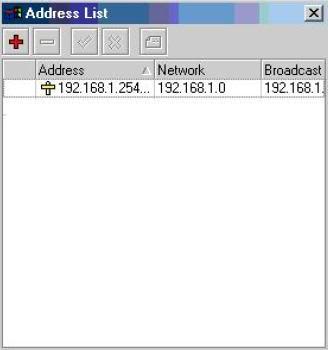
5. Klik IP —> ADDRESS
6. Ini adalah tampilan dari address
7. Kemudian masukkan IP public (dari ISP)


8. Ini daftar IP pada 2 ethernet


9. Setting Gateway, IP —> Routes


10. Masukkan IP GATEWAY (dari ISP)


11. Hasil ROUTING
12. Masukkan Primary DNS dan Secondary DNS (dari ISP)
Kemudian klik Apply dan OK


13. Setting MASQUERADE
14. Klik IP —> Firewall
15. Kemudian pilih NAT
16. Pada tab General
pada Chain pilih srcnat
pada Out. Interface pilih ether1
pada tab Action pilih masquerade
Kemudian klik Apply dan OK


Sabtu, 12 Maret 2011

Membuat Samba Server Di Debian


Dalam membangun jaringan kombinasi sistem operasi windows dengan linux, Samba merupakan layanan yang paling populer. Pada umumnya Samba digunakan untuk membangun suatu jaringan di mana komputer-komputer yang menjadi anggota jaringan tersebut digunakan untuk berbagi pakai(sharing) berbagai sumber daya yang dimilikinya, misal media penyimpanan data dan printer.

Artikel mengenai jaringan kombinasi Linux dan Windows secara Peer To Peer penulis berikan, karena jaringan Peer To Peer relatif sederhana dan mudah dipraktekkan. Pada dasarnya Samba diciptakan untuk menjembatani protokol yang berbeda anta Linux dengan Windows ketika membangun sebuah jaringan.

Kebanyakan sistem operasi berbasis UNIX, termasuk Linux, menggunakan protokol TCP/IP dalam membangun jaringan. Windows sendiri juga mendukung penggunaan protokol TCP/IP.
Namun dalam membangun jaringan sesama Windows untuk keperluan sharing data atau printer, Windows menggunakan protokol lain yang disebut Server Message Block atau disingkat SMB.
Nah..pasti anda bisa mengira-ngira, mungkin dari kata inilah Samba berasal.

Protokol SMB menggunakan antarmuka jaringan yang disebut dengan Network Basic Input Output System(NetBIOS). NetBIOS memungkinkan pengguna Windows untuk mengakses media penyimpanan atau printer pada komputer lain seolah-olah perangkat tersebut ada pada komputernya sendiri. Dengan pola pikir sharing perangkat menggunakan protokol SMB tersebut, Andrew Tridgel menciptakan Samba. Samba memungkinkan pengguna sistem operasi UNIX/Linux melakukan sharing media penyimpanan data dan printer dengan Windows.

#Instalasi Samba :

Install paket samba untuk versi yang terbaru
#apt-get install samba

Mengedit script smb.conf
#pico /etc/samba/smb.conf
#=================== Global Settings ====================
[global]
workgroup = kel7 —-> nama workgroup yang muncul nantinya
server string = %h server
dns proxy = no
interfaces = 192.168.2.1/8 eth0 —> eth0 merupakan LANcard,bisa diganti menurut medianya
bind interfaces only = true
log file = /var/log/samba/log.%m
max log size = 1000
syslog = 0
panic action = /usr/share/samba/panic-action %d
###### Authentication #######
security = user —> hanya untuk user yang terdaftar.
encrypt passwords = true
passdb backend = tdbsam
obey pam restrictions = yes
passwd program = /usr/bin/passwd %u
passwd chat = *EntersnewsUNIXspassword:* %nn *RetypesnewsUNIXspassword:* %nn *passwordsupdatedssuccessfully* .
#==================== Share Definitions ====================
[data] —> menentukan nama filesharing
path = /media/repo/ —> path tempat folder dishare
guest ol = no – —> akses guest ditolak, untuk menghidupkan ganti dengan yes
browseable = yes —> bisa dibrowsing
read-only = no —> read-only memiliki opsi yes atau no
valid-users = kel7, root —-> list user yang memiliki akses
writeable = yes —> bisa ditulis.
create mask = 700 —-> hak membuat file
directory mask = 700 —-> hak membuat direktori
[my data]
path = /media/
guest ol = yes
browsable = yes
read-only = no
writeable = yes
valid users = kel7,root
[printers]
comment = All Printers
browseable = no
path = /var/spool/samba
printable = yes
public = no
writable = no
create mode = 0700
# Sharing Printer Windows clients look for this share name as a source of downloadable
[print$]
comment = Printer Drivers
path = /var/lib/samba/printers
browseable = yes
read only = yes
writable = yes
guest ok = no —-> guest dilarang masuk
write list = root, @ntadmin
# Sharing CD-ROM with others.
[cdrom]
comment = Samba server’s CD-ROM
writable = no
locking = no
path = /cdrom
public = yes —-> public berarti bebas dipakai oleh siapa saja

# Merestart daemon Samba
#/etc/init.d/samba restart

Konfigurasi Samba Server Pada Debian

Berikut adalah konfigurasi tentang samba server di debian etch, terdapat banyak package debian yang digunakan untuk samba, tapi untuk toturial kali ini hanya akan membahas tentang package samba dan samba-client
Installasi Samba
    #apt-get install samba samba-client
akan muncul beberapa pertanyaan yang berhubungan dengan konfigurasi samba seperti workgroup dan dhcp server, jawab sesuai dengan jaringan anda.
Menyiapkan User dan Directory
Kita sediakan user dan directory yang akan digunakan untuk directory sharing dan otentikasi, Untuk membuat directory baru menggunakan perintah
    #mkdir share
Untuk membuat user baru sekaligus membuat passwordnya menggunakan perintah
    #useradd lala #smbpasswd -a lala
Menkonfigurasi File Konfigurasi Samba
File utama konfigurasi samba terletak pada /etc/samba/smb.conf. Konfigurasi file sharing Anda dengan menambahkan :
    #vim /etc/samba/smb.conf[SHARE] path=/home/vanfier/share browseable=yes writeable=yes valid users=lala
Test Konfigurasi
Untuk pengecekan Samba bisa menggunakan perintah berikut :
    # testparm Load smb config files from /etc/samba/smb.conf Processing section “[homes]“ Processing section “[SHARE]“ Processing section “[printers]“ Processing section “[print$]“ Loaded services file OK. Server role: ROLE_STANDALONE Press enter to see a dump of your service definitions
Bila output Anda sama dengan diatas, maka konfigurasi Anda tidak terdapat error
Sekarang restart samba untuk mendapatkan effect konfigurasi yang telah anda buat
    #/etc/init.d/samba restart
Untuk mengetahui lebih banyak tentang option konfigurasi samba, bisa dilihat dengan mengetikan
    #man samba
Testing Samba
Untuk testing samba, dapat dilakukan pada terminal debian dengan menggunakan perintah berikut :
    #smbclient -L //debianserver -U username
Untuk di windows bisa menggunakan perintah run
Semoga Bermanfaat. Suwun (Terima Kasih)

Konfigurasi SAMBA DEBIAN ETCH 4

Pengertian SAMBA server
Pada dasarnya Samba diciptakan untuk menjembatani protokol yang berbeda anta Linux dengan Windows ketika membangun sebuah jaringan.
Kebanyakan sistem operasi berbasis UNIX, termasuk Linux, menggunakan protokol TCP/IP dalam membangun jaringan. Windows sendiri juga mendukung penggunaan protokol TCP/IP.
Namun dalam membangun jaringan sesama Windows untuk keperluan sharing data atau printer, Windows menggunakan protokol lain yang disebut Server Message Block atau disingkat SMB.

Nah..pasti anda bisa mengira-ngira, mungkin dari kata inilah Samba berasal.
Protokol SMB menggunakan antarmuka jaringan yang disebut dengan Network Basic Input Output System(NetBIOS).
NetBIOS memungkinkan pengguna Windows untuk mengakses media penyimpanan atau printer pada komputer lain seolah-olah perangkat tersebut ada pada komputernya sendiri.

Dengan pola pikir sharing perangkat menggunakan protokol SMB tersebut, Andrew Tridgel menciptakan Samba.
Samba memungkinkan pengguna sistem operasi UNIX/Linux melakukan sharing media penyimpanan data dan printer dengan Windows.

SAMBA menggunakan akses SMB (SERVER MESSAGE BLOCK) yang dipadukan dengan NETBIOS (Network Input Output System).


1. Install aplikasi samba

(ket : karena aplikasi ini tak langsung ada saat debian di install, maka DPR menyatakan instal SAMBAnya dulu baru nyetting)

debian:~# apt-get install samba samba-common
(enter)
lalu akan nongol perintah untuk ngisi WorkGroup, (bikin nama workgroupnya...) setelah itu ada perintah "Modify smb.conf to use WINS setting from DHCP? " pilih "NO" klo IPnya Static pilih "YES" klo Dynamic.


2. membuat direktori "DATA" pada direktori "/home/data"

debian:~# mkdir /home/data

3. Membuat user baru

debian:~# adduser data

debian:~# smbpasswd -a data

4. Merubah permisson direktori data agar memungkinkan user lain agar dapat mengaksessnya.

debian:~# chmod 777 /home/data

5. Mengedit konfigurasi samba

debian:~# nano /etc/samba/smb.conf

Edit beberapa konfigurasi :

####### Authentication #####

; security = user <==== buang titik koma dipaling bawah tambah .....................
[data] comment = All Users
<==== komentar setelah yang buat
path =
/home/data <==== letak folder
browsable
= yes <===== dicari read-only = no <=== hanya baca gak bisa diedit valid-users = data, root <=== cuma user ini yang bisa buka sharing folder
writable = yes

create mask = 777
<==== 777bisa di ubah seseuai kebutuhan
directory mask = 777
<==== ini juga sama public = yes <==== bisa dibuka oleh banyak client 6. RESTART KONFIGURASI SAMBA debian:~# /etc/init.d/samba restart

7. Test ke klien klo dwi ngetest pake windows XP SP2 -
Buat WorkGroup sesuai dengan yang tadi di setting di debian -
Nama komputernya terserah anda -
Buka workgroupnya - Ketik user name dan password -
klo dah ada coba copy folder dari Xp ke debiannya ...
ok, selamat mecoba ^^

Jumat, 11 Maret 2011

Internet Sharing Sederhana dengan Debian dan IPTables

Biasanya orang terkadang bingung untuk memilih distro yang akan digunakan untuk Linux Router Box atau gateway untuk menyambungkan sebuah jaringan lokal kedalam sebuah jaringan internet, saya biasanya mencoba apapun dengan debian dan ternyata memang lebih mudah hanya saja harus terbiasa menggunakan command line interface untuk lebih handal hasilnya, kali ini kita akan membahas bagaimana membuat linux debian menjadi router internet yang sederhana, kenapa dikatakan sederhana karena hanya me-routing saja belum menggunakan proxy server.

Pada dasarnya adalah sharing internet, sehingga harus ada satu buah komputer yang didefiniskan sebagai router berarti dia harus mempunyai minimal 2 buah ethernet (LAN Card).

- Ethernet yang pertama difungsikan sebagai interface ke isp kesayangan anda, saya sebut sebagai eth0
- Ethernet yang kedua difungsikan sebagai interface ke lokal dan saya sebut sebagi eth1

Kita akan langsung mulai saja :

1. Install atau pasang 2 LAN card di komputer yang akan dijadikan router

2. Sebelumnya Minta IP public ke ISP lengkap dengan netmask,broadcast dan DNSnya.

3. Kemudian edit file konfigurasi jaringan menggunakan editor kesayangan anda. sebagai contoh saya menggunakan public ip yaitu 202.51.xxx.xxx dan jaringan lokal menggunakan 192.168.16.100

[root@adilinux ~]# vim /etc/network/interface

# This file describes the network interfaces available on your system
# and how to activate them. For more information, see interfaces(5).

# The loopback network interface
auto lo
iface lo inet loopback

# The primary network interface
auto eth0
iface eth0 inet static
address 202.51.xxx.xxx
netmask 255.xxx.xxx.xxx
network 202.51.xxx.xxx
broadcast 202.51.xxx.xxx
gateway 202.51.xxx.xxx.xxx

auto eth1
iface eth1 inet static
address 192.168.16.100
netmask 255.255.255.0
network 192.168.16.0
broadcast 192.168.16.255


4. Kemudian edit kembali file dibawah ini

[root@adilinux ~]# vim /etc/resolv.com


nameserver 127.0.0.1
nameserver 202.51.xxx.xxx # DNS Pemberian dari ISP
nameserver 202.155.xxx.xxx # DNS dari ISP karena biasanya beri dua


5. Kemudian edit kembali file dibawah ini

[root@adilinux ~]# vim /etc/network/options

forward=yes
spoofprotect=yes
syncookies=no


6. Untuk mengaktifkan forwading dan NAT oleh iptables bagusnya kita akan membuat file dan kita simpan di

[root@adilinux ~]# vim /etc/init.d/internetsharing

#!/bin/sh
INTIF="eth1"
EXTIF="eth0"#Gunakan dibawah jika anda menggunakan Modem pppo
#EXTIF="ppp0"
#EXTIP="`/sbin/ifconfig ppp0 | grep 'inet addr' | awk '{print $2}' | sed -e 's/.*://'`"

/sbin/depmod -a
/sbin/modprobe ip_tables
/sbin/modprobe ip_conntrack
/sbin/modprobe ip_conntrack_ftp
/sbin/modprobe ip_conntrack_irc
/sbin/modprobe iptable_nat
/sbin/modprobe ip_nat_ftp
echo "1" > /proc/sys/net/ipv4/ip_forward
echo "1" > /proc/sys/net/ipv4/ip_dynaddr
iptables -P INPUT ACCEPT
iptables -F INPUT
iptables -P OUTPUT ACCEPT
iptables -F OUTPUT
iptables -P FORWARD DROP
iptables -F FORWARD
iptables -t nat -F
iptables -A FORWARD -i $EXTIF -o $INTIF -m state --state ESTABLISHED,RELATED -j ACCEPT
iptables -A FORWARD -i $INTIF -o $EXTIF -j ACCEPT
iptables -t nat -A POSTROUTING -o $EXTIF -j MASQUERADE


7.Supaya file internetsharing dapat dieksekusi maka lakukan

[root@adilinux ~]# chmod +x /etc/init.d/internetsharing


8. Supaya script tadi jalan secara otomatis ketika direstart maka lakukan hal dibawah

[root@adilinux ~]# update-rc.d -f internetsharing defaults

Adding system startup for /etc/init.d/internetsharing ...
/etc/rc0.d/K20test -> http://www.adisumaryadi.net/init.d/internetsharing
/etc/rc1.d/K20test -> http://www.adisumaryadi.net/init.d/internetsharing
/etc/rc6.d/K20test -> http://www.adisumaryadi.net/init.d/internetsharing
/etc/rc2.d/S20test -> http://www.adisumaryadi.net/init.d/internetsharing
/etc/rc3.d/S20test -> http://www.adisumaryadi.net/init.d/internetsharing
/etc/rc4.d/S20test -> http://www.adisumaryadi.net/init.d/internetsharing
/etc/rc5.d/S20test -> http://www.adisumaryadi.net/init.d/internetsharing


9. Restart debian anda dan tunggu hingga masuk ke promt lagi, dan sambil menunggu kita setting terlebih dahulu jaringan lokal contohnya

IP Address 192.168.16.1
Broadcast 255.255.255.0
Gateway 192.168.16.100 (IP Komputer router yang telah kita buat)
DNS 202.51.xxx.xxx # DNS Pemberian dari ISP
202.155.xxx.xxx # DNS dari ISP karena biasanya beri dua

10. Sekarang kita coba ping dari komputer client ke router menggunakan cmd dari menu run

Microsoft Windows XP [Version 5.1.2600]
(C) Copyright 1985-2001 Microsoft Corp.

C:Documents and SettingsAdi Sumaryadi>ping 192.168.16.100

Pinging 192.168.16.100 with 32 bytes of data:

Reply from 192.168.16.100: bytes=32 time=1ms TT

Ping statistics for 192.168.16.100:
Packets: Sent = 4, Received = 4, Lost = 0 (
Approximate round trip times in milli-seconds:
Minimum = 1ms, Maximum = 1ms, Average = 1ms

sekarang kita coba ping ke google

C:Documents and SettingsAdi Sumaryadi>ping google.c

Pinging google.com [72.14.207.99] with 32 bytes of da

Reply from 72.14.207.99: bytes=32 time=265ms TTL=235
Reply from 72.14.207.99: bytes=32 time=263ms TTL=235
Reply from 72.14.207.99: bytes=32 time=264ms TTL=235
Reply from 72.14.207.99: bytes=32 time=263ms TTL=235

Ping statistics for 72.14.207.99:
Packets: Sent = 4, Received = 4, Lost = 0 (0% los
Approximate round trip times in milli-seconds:
Minimum = 263ms, Maximum = 265ms, Average = 263ms


Jika semuanya berhasil maka anda sudah selesai membuat router linux dengan debian.

Buat Router Gateway Internet di Debian

Bagi seorang NewBie dalam hal Linux Server dan berkeinginan membuat router sebagai gateway internet jangan khawatir deh. Disini akan saya bantu anda membuat Router/Gateway internet menggunakan Debian Woody 3rc6.
Dalam tutorial ini diwajibkan menyiapkan beberapa hal yg saya sarankan, antara lain sebagai berikut :
1. Gadis cantik, Pacar ataukah Istri anda (Very Important)
2. PC Router (bisa dengan P II disarankan yang lebih tinggi, kan sekrg P4 uadh murah ya kan heee, jangan pelit lo)
3. 2 buah Lan Card.
4. 9 (sembilan)keping CD Debian Woody 3rc6.
5. Cemilan dan Pocari Sweet, biar ngak dehidrasi kata iklan, tapi kalo lapar sama aja hee, canda *;*
Pertama-tama install debian anda dengan installan Base System. Jangan lupa menuruti permintaan Install Wizard untuk scan 9 keping CD (Penting dalam database systemnya). Maaf saya tidak menjelaskan installasi Debian secara Detail. Setelah installasi selesai, lakukan langkah-langkah sebagai berikut:
1. .:: Set IP Address eth0 dan eth1.
Pengsian berdasarkan asumsi sebagai berikut;
eth0 terhubung ke jaringan lokal / client internet
eth1 terhubung ke Modem ADSL atau WiFi dengan ip 10.1.1.1
Set eth0 dengan ip 192.168.0.254 dan eth1 10.1.1.2
# vi /etc/network/interfaces
auto eth0
iface eth0 inet static
address 192.168.0.254
netmask 255.255.255.0
broadcast 192.168.1.255
auto eth1
iface eth1 inet static
address 10.1.1.2
netmask 255.255.255.0
broadcast 10.1.1.255
gateway 10.1.1.1
2. ..::Install Bind 9 sebagai DNS server.
# apt-get install bind9
setelah selesai terinstall lakukan setting:
# vi /etc/bind/named.conf
masukkan perintah ;
// add entries for other zone below here
zone "domain yang diinginkan" IN {
type master;
file "db.domain";
};
zone "0.168.192.in-addr.arpa" IN {
type master;
file "db.ip";
};
*lalu buat file db.domain dan db.ip , letak posisi file di /var/cache/bind/
.::db.domain
; chuprex.net
$TTL 604800
@ IN SOA ns1.chuprex.net. root.chuprex.net. (
2006020201 ; Serial
604800 ; Refresh
86400 ; Retry
2419200 ; Expire
604800); Negative Cache TTL
;
@ IN NS ns1
IN MX 10 mail
IN A 192.168.0.254
ns1 IN A 192.168.0.254
mail IN A 192.168.0.2 ; We have our mail server somewhere else.
www IN A 192.168.0.254
client1 IN A 192.168.0.1 ; We connect to client1 very often.
.:: db.ip
; chuprex.net
$TTL 604800
@ IN SOA ns1.chuprex.net. root.chuprex.net. (
2006020201 ; Serial
604800 ; Refresh
86400 ; Retry
2419200 ; Expire
604800); Negative Cache TTL
;
@ IN NS ns1
IN MX 10 mail
ns1 IN PTR 192.168.0.254
254 IN PTR ns1
254 IN PTR ns1.chuprex.net
** Setting file resolv.conf , posisi di /etc/resolv.conf
nameserver 192.168.0.254
domain chuprex.net
domain www.chuprex.net
**setelah itu restart bind
/etc/init.d/bind9 restart
2. ..:: Sekarang saatnya edit Routing Setting :
**Edit file ipv4_forward untuk memForwardkan ip dari 2 eth.
#vi /etc/network/options
ip_forward = yes
spoofprotect = yes
syncookies = no
**Masukkan rule iptables untuk share internet dari eth1 ke eth0.
#iptables -t nat -A POSTROUTING -o eth1 -j MASQUERADE
untuk mempermanenkan rule iptables, jangan lupa menyimpannya.
#iptables-save
Nah Setting router udah beres, jangan lupa restart ya, biar di komfigurasi ulang sistem heee.
**:: Restart setting network anda.
#/etc/init.d/networking restart
Nah met coba rekan-rekan. semua berawal dari tidak tau, aku juga dulu sempat patah hati hhee, terus aku tempel lagi, tanya-2 ma om google.

Setting Sharing Internet Ubuntu

Perangkat yang digunakan server dengan 2 Network 10/100 Mbps, Jaringan Internet dari ISP (Speedy), Switch yang menghubungkan ke LAN dan PC Client dengan masing-masing 1 LAN Card diasumsikan menggunakan 25 PC client.
Langkah pertama : Menentukan IP Address Server untuk Koneksi ke ISP

Datanya di peroleh dari ISP (Speedy) misalnya diperoleh IP address 125.162.149.201
Subnetnya 255.255.255.254
DNS ISP diperoleh : 202.93.40.174 dan 202.152.165.36
Gateway ISP diperoleh : 125.162.54.1
Langkah ke dua menentukan IP Address untuk Sambungan Lokal /LAN
Karena Client diasumsikan 25 unit maka sebaiknya pilih IP Address 172.16.17.1/27 berarti Subnetnya adalah 255.255.255.224 –> Info lebih lanjut klik sini.
Kita tentukan IP Address Server yang terhubung ke LAN kita tentukan : 172.16.17.1
DNS diperoleh dari ISP : 202.93.40.174 dan 202.152.165.36
Langkah ketiga menentukan IP Address di Client :
Client – 1
IP Address : 172.16.17.2
subnet mask : 255.255.255.224
DNS dari ISP : 202.93.40.174 dan 202.152.165.36
Gateway : 172.16.17.1 (IP address Server yang terkoneksi ke LAN)
Client – 2
IP Address : 172.16.17.3
subnet mask : 255.255.255.224
DNS dari ISP : 202.93.40.174 dan 202.152.165.36
Gateway : 172.16.17.1 (IP address Server yang terkoneksi ke LAN)
Langkah keempat Setting Internet Sharingnya
Untuk melakukan sharing koneksi internet misalnya dari client 1 ke client 2
1. Di Komputer Server
Buka network settings : System > Administration > Network pilih wired connection (eth0) kemudian klik Properties pada Connection Setting isikan seperti berikut ini :
Configuration : Static IP Address
IP Address : 125.162.149.201
Subnetmask : 255.255.255.254
Gateway : 125.162.54.1

Klik OK kemudian kembali masuk ke Network Setting klik DNS dan tambahkan DNS Address dari ISP (202.93.40.174 dan 202.152.165.36)
Pasang kabel dari ISP ke NIC (Eth0) kemudian buka terminal ping ke google dengan mengetikan
ping www.google.com
Jika ada replay seperti gambar dibawah berarti koneksi internet sudah OK


Kembali ke Jendela Network Setting pilih Wired Connection (eth1) kemudian klik Properties, buat konfigurasi seperti berikut ini :
Configuration : Static IP Address
IP address : 172.16.17.1 –> sesuaikan dengan LAN yang kita buat
Subnetmask : 255.255.255.224
Gateway address : Kosongkan
Klik OK dan tutup Jendela Network Setting dan pasang kabel jaringan ke Switch
2. Setting di Komputer Client
Setting IP pada client dilakukan seperti halnya yang kita lakukan di server
Client-1
IP : 172.16.17.2
Subnet mask : 255.255.255.224
Gateway : 172.16.17.1 (IP LAN server)
Client 2
IP : 172.16.17.3
Subnetmask : 255.255.255.224
Gateway : 172.16.17.1 (IP Address Server LAN) … dst dengan hal yang sama untuk masing-masing client yang ada.
Setelah di setting coba ping ke server, di terminal ketikkan ping 172.16.17.1 jika reply maka koneksi sudah OK.
Langkah selanjutnya adalah sharing internet, di Ubuntu tinggall gunakan software Firestarter. Kalo belum terinstal gunakan buka terminal ketikan apt-get install firestarter.

Jalankan Firestarter ikuti saja wizzardnya, pilih koneksi internetnya dari Eth0 dan jaringan lokalnya dari Eth1.


Test browsing di Clientnya…kalo bisa berati berhasil kalo nggak bisa looping lagi until running ke proses-proses sebelumnya. Thanks